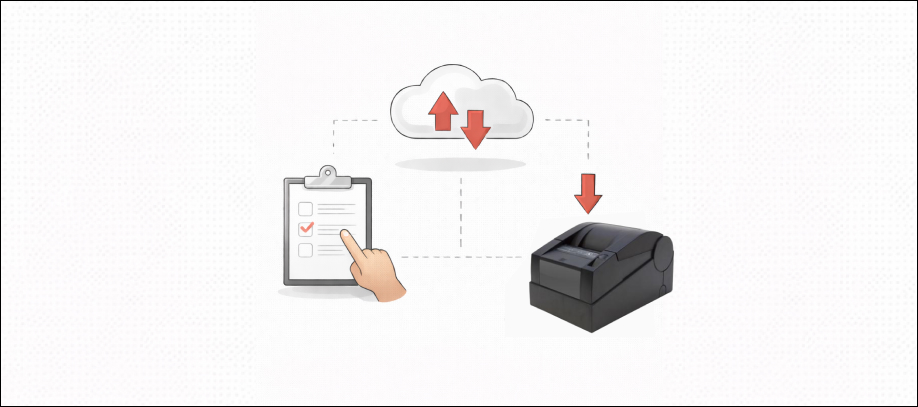
ШТРИХ-М-01Ф — фискальный регистратор, который почти всегда работает в паре с компьютером и кассовой программой: 1С, Frontol, «Штрих-М: Кассир» и т.п. На практике стабильность этого связанного хозяйства держится на двух вещах:
- штрих м 01ф прошивка (встроенное ПО самой ККТ)
- драйвер ККТ на ПК.
Как только появляются новые требования по ФФД, тегам чека, маркировке или НДС 22 %, «узким местом» чаще всего оказывается именно прошивка и её соответствие драйверу.
Ниже — нормальное человеческое объяснение, какие бывают прошивки для ШТРИХ-М-01Ф, откуда их брать, как проверить текущую версию и по какой схеме безопасно обновляться.
Какие бывают прошивки для ШТРИХ-М-01Ф
У касс «Штрих-М» логика простая: ветка прошивки жёстко привязана к формату фискальных данных.
Чаще всего встречается такая «разметка»:
- ветка С.1 — работа с ФФД 1.05;
- ветка С.3 — работа с ФФД 1.2.
Именно так это обычно и формулируют в инструкциях и базах знаний: «С.1 — только 1.05, С.3 — только 1.2».
Отсюда практический вывод:
- если вы ещё живёте на ФФД 1.05, смысл гнаться за веткой С.3 неочевиден;
- как только переходите на ФФД 1.2 (маркировка, дробное количество, новые теги) — нужна прошивка уровня С.3.
Когда речь идёт про прошивку Штрих М 01Ф под НДС 22, обычно имеется в виду именно свежий релиз ветки С.3, в котором реализована поддержка новой ставки НДС и требований ФФД 1.2.
Где взять прошивку и драйвер для ШТРИХ-М-01Ф
Драйвер ККТ и «Тест драйвера»
У «Штрих-М» своя экосистема:
- драйвер ККТ ставится на компьютер и обеспечивает связь между программой и фискальным регистратором;
- вместе с ним устанавливается утилита «Тест драйвера ККТ Штрих», через которую удобно проверять параметры кассы и запускать служебные операции.
Свежее ПО обычно выкладывают в каталоге поддержки (FTP/раздел техподдержки на сайте), где видно ветки релизов драйвера (например, 5.25.x) и соответствующие версии тестовых утилит.
Прошивка ККТ
С прошивкой чуть строже:
- файлы прошивок для ШТРИХ-М-01Ф хранятся в разделах документации и в личных кабинетах ЦТО;
- в инструкциях по переходу на ФФД 1.2 прямо указывают целевую ветку (С.3) и отсылают за файлами прошивки на ресурс документации производителя.
Как узнать, какая прошивка стоит на ШТРИХ-М-01Ф
Гадать «обновляли/не обновляли» смысла нет, версию можно посмотреть за пару минут:
- Подключите ШТРИХ-М-01Ф к компьютеру.
- Запустите «Тест драйвера ККТ Штрих».
- Откройте раздел «Состояние».
- Выполните «Длинный запрос» к ККТ.
- В результатах посмотрите поля с датой и версией ПО (часто используется «Дата ПО» + буквенная/цифровая метка, по которым специалисты и определяют, какая именно прошивка стоит сейчас).
Плюс такого подхода в том, что вы опираетесь не на память, а на фактическую информацию от кассы.
Общая схема обновления прошивки ШТРИХ-М-01Ф
Теперь к практике. Обновление лучше воспринимать как регламент, а не как разовую авантюру.
Шаг 1. Подготовка кассы
- Закройте смену.
- Убедитесь, что все чеки ушли в ОФД.
- Сделайте нужные отчёты для бухгалтера.
Так вы не потеряете данные, если в процессе обновления что-то пойдёт не так.
Шаг 2. Проверка связи и текущей версии
Через «Тест драйвера»:
- Проверьте, что касса корректно подключается (порт, скорость, модель).
- В разделе «Состояние» сделайте длинный запрос и зафиксируйте текущую версию/дату ПО и ФФД.
Этого достаточно, чтобы понимать, откуда вы стартуете и какой результат хотите получить.
Шаг 3. Выбор прошивки под нужный ФФД
Дальше нужно решить, под что вы обновляетесь:
- если переходите на ФФД 1.2 и НДС 22 %, целевая ветка — С.3
- если пока остаетесь на ФФД 1.05, имеет смысл ориентироваться на последние релизы ветки С.1.
Файл прошивки берёте:
- на официальном ресурсе документации (по инструкции производителя);
- либо в личном кабинете ЦТО/через сервисную компанию.
Самостоятельно «миксовать» файлы от других касс или брать прошивку непонятного происхождения не стоит — риск получить неработающий аппарат слишком высок.
Шаг 4. Обновление (в том числе через DFU)
Для ШТРИХ-М-01Ф в инструкциях часто описывают два варианта:
- обновление штатными средствами через ПО/утилиту;
- обновление в режиме DFU (если обычный способ недоступен или нужно восстановление).
Общая логика:
- Запускаете рекомендованную утилиту обновления.
- Указываете модель и путь к файлу прошивки.
- Переводите устройство в нужный режим (обычно DFU включается определённой комбинацией клавиш или через меню).
- Запускаете процесс и ждёте завершения, не выключая питание.
После перепрошивки касса перезапускается.
Шаг 5. Контроль после обновления
После перезапуска важно убедиться, что касса работает так, как вы ожидали:
- снова через «Тест драйвера» делаете длинный запрос и смотрите, изменилась ли версия/дата ПО;
- пробиваете тестовый чек, проверяете реквизиты, ставку НДС, работу маркировки (если есть);
- закрываете тестовую смену и проверяете, что чеки доходят до ОФД без ошибок.