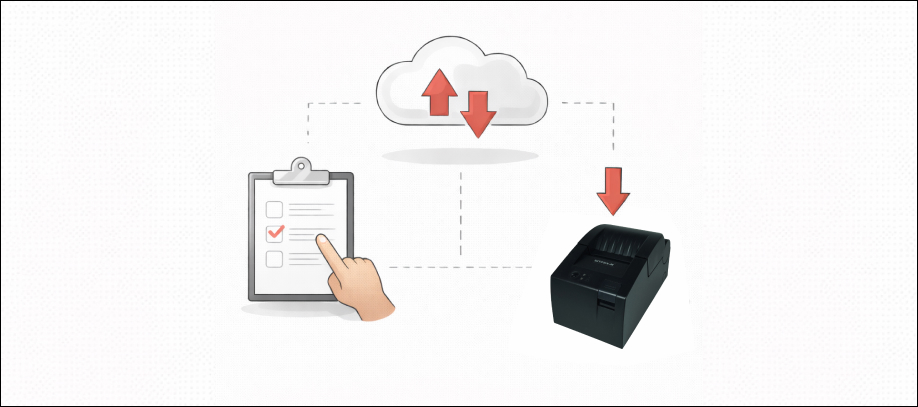
ШТРИХ-ЛАЙТ-01Ф — фискальный регистратор, который чаще всего работает вместе с кассовой программой: 1С, Frontol и другими решениями. В такой связке стабильность зависит от двух вещей:
- Какая прошивка штрих стоит в самой ККТ;
- Какой драйвер ККТ установлен на компьютере.
Если касса начинает ругаться на теги, не проходит регистрацию или после обновления кассового ПО перестаёт нормально печатать чеки, почти всегда проблема где-то в этой паре «прошивка + драйвер».
Разберёмся, какую прошивку ставить на ШТРИХ-ЛАЙТ-01Ф, где её взять и по какой схеме обновлять, чтобы не уложить кассу посреди смены.
Варианты прошивки: C.1 и C.3
У ККТ семейства «Штрих» есть два основных варианта прошивки, привязанных к формату фискальных данных:
- С.1 — прошивка для работы с ФФД 1.05;
- С.3 — прошивка для работы с ФФД 1.2.
Так это обычно и пишут в инструкциях: С.1 — только 1.05, С.3 — только 1.2. Поменять ФФД без смены варианта прошивки нельзя.
Практический смысл простой:
- если касса и учётная система рассчитаны на ФФД 1.05, нужна актуальная прошивка варианта С.1;
- если переходите на ФФД 1.2 (из-за маркировки, расширенных тегов и т.п.), потребуется прошивка варианта С.3.
Поэтому, чтобы определиться какую прошивку Штрих Лайт 01ф ставить сначала смотрят на ФФД, с которым работает ваш софт, а уже потом выбирают конкретную версию С.1 или С.3.
Где взять прошивку и драйвер для ШТРИХ-ЛАЙТ-01Ф
Драйвер ККТ
Чтобы касса общалась с программой, на компьютер ставится фирменный драйвер ККТ «Штрих». Его:
- берут из официального каталога поддержки (обычно это FTP или раздел загрузок на сайте);
- устанавливают вместе с утилитой, через которую потом проверяют состояние устройства и выполняют сервисные команды.
Актуальный драйвер важен так же, как и сама прошивка ШТРИХ-ЛАЙТ-01Ф: устаревший драйвер может не понимать новые возможности кассы.
Прошивки ШТРИХ ЛАЙТ
Файлы прошивки владельцы получают несколькими способами:
- через личный кабинет ЦТО или сервисного партнёра, который обслуживает ККТ;
- через официальные ресурсы документации/поддержки производителя.
Главное — не скачивать прошивки ШТРИХ ЛАЙТ с случайных форумов. Нужно быть уверенным, что:
- файл предназначен именно для модели ШТРИХ-ЛАЙТ-01Ф;
- вариант прошивки (С.1 или С.3) соответствует вашему ФФД;
- дистрибутив не повреждён и не изменён.
Как посмотреть, какая прошивка сейчас стоит
Перед тем как что-то обновлять, нужно точно знать, что у вас установлено.
Самый надёжный способ:
- Подключите ШТРИХ-ЛАЙТ-01Ф к компьютеру по USB или COM.
- Запустите тест драйвера.
- Откройте вкладку «Состояние».
- Нажмите кнопку «Длинный запрос».
- В появившихся данных найдите строки «Дата ПО» и «Сборка ПО» — по ним определяют текущий вариант и версию прошивки.
Так вы точно понимаете, с чего стартуете, и можете сравнить параметры до и после обновления.
Как обновить прошивку ШТРИХ-ЛАЙТ-01Ф
Обновление можно сделать разными инструментами, но логика примерно одинаковая.
1. Подготовка
Перед тем как менять прошивку:
- закройте смену и убедитесь, что все чеки ушли в ОФД;
- через «Тест драйвера» запишите текущие значения «Дата ПО» и «Сборка ПО»;
- проверьте, что связь с кассой стабильна (правильно выбран порт, скорость, модель).
Это минимальная «страховка», если в процессе что-то пойдёт не так.
2. Выбор подходящей прошивки
Дальше определяете, что именно вам нужно:
- если остаётесь на ФФД 1.05 — ищете актуальную прошивку варианта С.1 для ШТРИХ-ЛАЙТ-01Ф;
- если переходите на ФФД 1.2 — берёте прошивку варианта С.3.
3. Обновление через DFU по USB
Один из самых распространённых способов:
- Переводите ККТ в режим DFU (по инструкции к вашей версии прошивки).
- Запускаете утилиту обновления, выбираете модель и файл прошивки.
- Запускаете процесс и ждёте завершения, не отключая питание и кабель.
После окончания касса перезагружается.
4. Обновление через X-Modem по COM
Если касса подключена по COM-порту или используется USB-COM адаптер, применяют способ X-Modem:
- В утилите прошивки выбираете соответствующий метод обмена.
- Подключаетесь к ККТ по нужному порту.
- Загружаете файл прошивки, контролируя успешное завершение операции.
Этот вариант удобен, когда инфраструктура уже построена вокруг COM-подключения.
5. Проверка результата
После обновления обязательно:
- ещё раз зайдите в «Состояние» → «Длинный запрос» и сравните «Дата ПО» / «Сборка ПО» с тем, что было до прошивки;
- пробейте тестовый чек с теми сценариями, которые важны именно вам (НДС, скидки, маркировка, дробное количество и т.п.);
- закройте тестовую смену и убедитесь, что документы доходят до ОФД без ошибок.
Если всё отрабатывает корректно, кассу можно возвращать в обычную работу.