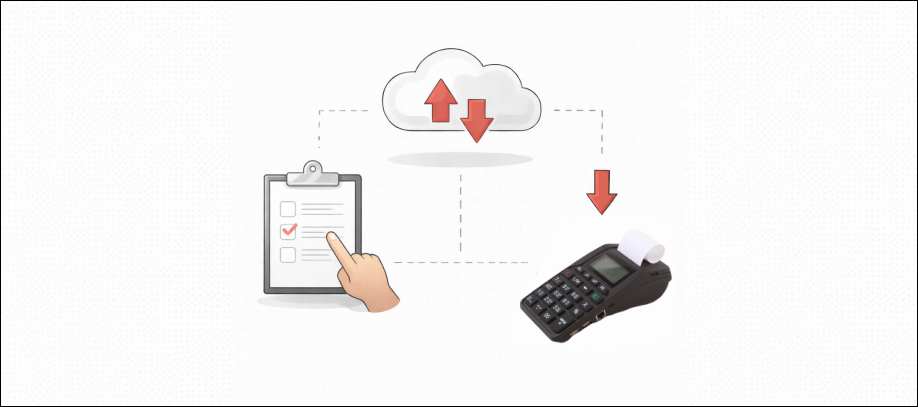
АТОЛ 92Ф — одна из самых популярных «кнопочных» касс. У неё есть важная особенность: поведение и прошивки зависят от режима работы. Аппарат может быть обычной автономной кассой или работать как фискальный регистратор (ФР) в связке с программой на компьютере.
Из-за этого один владелец уверенно говорит «у меня стоит последняя прошивка», а у другого на той же модели — совсем другая версия. И оба формально правы.
Разберёмся, какие прошивки АТОЛ 92Ф сейчас считаются актуальными, чем отличается автономный режим от режима ФР, где брать обновления и как без лишних проблем произвести обновление прошивки на кассе Атол 92ф.
Два режима АТОЛ 92Ф: автономная касса и фискальный регистратор
У АТОЛ 92Ф два основных сценария эксплуатации.
Автономная касса
Касса работает сама по себе:
- номенклатура хранится в её памяти;
- кассир пробивает чеки с клавиатуры;
- компьютер и внешнее ПО не нужны.
Фискальный регистратор
В этом режиме АТОЛ 92Ф подключается к компьютеру и полностью подчиняется кассовой программе: 1С, Frontol и т.п.
- чеки формируются в программе;
- касса только печатает и фискализирует;
- часть клавиш на корпусе может быть заблокирована;
- для такого режима нужна отдельная лицензия и своя линейка прошивок.
В документации прямо встречается пометка, что отдельные версии ПО предназначены только для АТОЛ 91Ф/92Ф в режиме фискального регистратора. То есть прошивка, подходящая под автономную кассу, может не подойти под работу в режиме фискального регистратора — и наоборот.
Актуальные прошивки АТОЛ 92Ф
Чтобы не утонуть в десятках номеров, опираемся на практические ориентиры.
Режим фискального регистратора
Для работы АТОЛ 92Ф как ФР используются специальные сборки - свежие релизы поддерживают ставку НДС 22 %, расчётные ставки и актуальные требования по ФФД. Если касса Атол 92Ф работает в режиме ФР и вы работаете с НДС, ориентируйтесь на современные релизы платформы 5.0 под НДС 22 %. Они же обеспечивают нормальную работу с маркировкой и ТС ПИоТ (если используется).
Автономная касса
Для автономного режима своя ветка прошивок:
- актуальные версии также должны поддерживать новые ставки НДС и ФФД;
- при этом автономный ньюджер, как правило, имеет ограничения по маркировке — если вы продаёте маркированные товары, режим ФР с отдельной лицензией может быть более правильным решением.
Конкретный номер прошивки для автономного режима часто меняется. Чтобы узнать, какая прошивка нужна, свяжитесь с нашим специалистом, он сориентирует по версии релиза и ее стоимости.
Где брать прошивку для АТОЛ 92Ф
- Центр загрузок АТОЛ
Здесь лежат драйверы, утилиты и дистрибутивы ПО. Через него можно скачать утилиты для работы с кассой и сам файл прошивки, если он открыт для общего доступа. - Личный кабинет / АТОЛ Connect
Часть прошивок распространяется через личный кабинет, иногда — по подписке или по отдельной лицензии. Для режима ФР обычно нужна платная лицензия, привязанная к конкретной кассе. - Официальные партнёры и сервисные центры
Если нет желания разбираться в личных кабинетах, проще обратиться к партнёру. Он сам возьмёт нужные прошивки АТОЛ 92Ф, обновит кассу и проверит работу на тестовых чеках.
Как узнать, какая прошивка сейчас стоит на АТОЛ 92Ф
Проще всего посмотреть версию прямо на кассе, распечатав информационный чек:
- Включите АТОЛ 92Ф и дождитесь полной загрузки.
- В окне авторизации нажмите F1.
- Выберите пункт «ИНФО» → «Инфо о ККТ» и нажмите «Ввод».
- Касса напечатает инфо-чек, где будут указаны:
- версия пользовательского ПО (прошивки),
- формат фискальных данных.
По этим строкам уже понятно, относится ли ваша версия к актуальным релизам или пора планировать обновление прошивки Атол 92ф.
Если касса работает как ФР и подключена к компьютеру, версию можно посмотреть и через тест драйвера: в информации о ККТ там тоже отображается внутреннее ПО.
Драйвер АТОЛ 92Ф: зачем он и какую версию ставить
Когда АТОЛ 92Ф используется как фискальный регистратор, критичен не только файл прошивки, но и версия драйвера, через который с кассой общается программа.
Для работы с новой ставкой НДС и современным ФФД производитель выпускает специальные версии драйверов. В описании так и пишут: поддержка НДС 22 %, расчётных ставок, актуальных требований ФФД.
Чтобы не ловить странные ошибки, стоит придерживаться проста правила:
- если обновляете прошивку под НДС 22 %, обновляйте и драйвер ККТ АТОЛ 92Ф до свежей линейки;
- старый драйвер АТОЛ 92Ф может просто не знать новых команд и некорректно работать с прошивкой 5.17.x и выше.
Драйвер скачивается из центра загрузок АТОЛ или через партнёров, которые дают ссылку на тот же официальный дистрибутив.
Как проходит обновление прошивки АТОЛ 92Ф
Ниже — практичная схема, без углубления в технические нюансы.
1. Зафиксируйте, что стоит сейчас
- Распечатайте инфо-чек, запишите версию прошивки и ФФД.
- Определите режим работы: автономный или ФР. Это можно увидеть в настройках и по факту — подключена ли касса к программе, заблокированы ли клавиши, есть ли лицензия на режим ФР.
2. Обновите драйвер (для режима ФР)
Если АТОЛ 92Ф работает как фискальный регистратор:
- Скачайте свежий драйвер ККТ АТОЛ 92Ф из центра загрузок.
- Удалите старую версию драйвера через «Программы и компоненты».
- Установите новый драйвер и перезагрузите компьютер.
- Через тест драйвера убедитесь, что касса определяется и пробивает тестовый чек.
Так вы избежите конфликтов между программой, драйвером и новой прошивкой.
3. Получите подходящую прошивку
- Для режима ФР — релиз из актуальной ветки платформы 5.0 под НДС 22 % именно для АТОЛ 92Ф в режиме фискального регистратора.
- Для автономного режима — современная версия, которая знает о новых ставках и требованиях ФФД.
Файл лучше брать из личного кабинета АТОЛ или у официального партнёра. Если касса очень старая, может потребоваться промежуточное обновление и/или активная подписка.
4. Выполните прошивку
Общий порядок:
- Закройте смену, убедитесь, что все чеки отправлены в ОФД.
- Подключите кассу к компьютеру (если обновление идёт через ПК).
- Запустите утилиту обновления или соответствующий режим в тест-драйвере.
- Выберите модель АТОЛ 92Ф и нужный файл прошивки.
- Запустите процесс и не выключайте кассу и ПК, пока он не завершится.
5. Проверьте результат
После обновления:
- ещё раз распечатайте инфо-чек и убедитесь, что версия прошивки изменилась на нужную;
- пробейте тестовый чек с нужной ставкой НДС (в том числе 22 %);
- если продаёте маркировку, протестируйте одну-две позиции с кодами;
- загляните в личный кабинет ОФД и проверьте, что чеки проходят без ошибок.