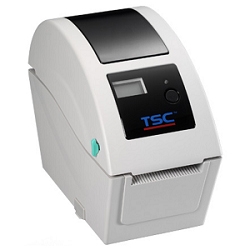
Термопринтер TSC TDP-225 — современное решение для автоматизации маркировки и учета товаров. Он помогает магазинам, аптекам, складам быстро выпускать этикетки для идентификации и учёта продукции. Благодаря надёжности и совместимости с популярным программным обеспечением, этот принтер стал востребован для малого и среднего бизнеса. Владельцы магазинов и складов ценят его простоту в работе, качество печати и доступную цену.
Содержание
- Обзор термопринтера tsc tdp-225 и его применение в автоматизации торговли
- Технические характеристики и особенности tsc tdp-225
- Как правильно скачать драйвер для tsc tdp-225
- Установка драйвера и первоначальная настройка принтера
- Интеграция TSC TDP-225 с 1С
- Проблемы и их решение при эксплуатации TSC TDP-225
Обзор термопринтера tsc tdp-225 и его применение в автоматизации торговли
Модель TSC TDP-225 — компактный настольный термопринтер для быстрой и чёткой печати этикеток, бирок, штрихкодов. Он не требует специальных расходников вроде риббона (красящей ленты), так как работает по принципу прямой термопечати. Устройство активно используют:
- в розничных магазинах — для маркировки продуктов, ценников, акционных товаров;
- в аптеках — для печати этикеток на медикаменты и учет товаров на складе;
- на производствах и складах — чтобы идентифицировать детали, коробки и готовую продукцию;
- в сервисных точках, киосках, логистике — для быстрой организации учёта;
- в небольшом общепите и пекарнях — для маркировки полуфабрикатов и приготовления блюд по заявкам.
Преимущество TSC TDP-225 — совместимость с большинством российских программ учета, простое подключение к 1С, МойСклад или другим кассовым и ERP-системам. Принтер учитывает современные требования к ускорению работы магазинов: сокращает время на ручную маркировку, снижает число ошибок и повышает прозрачность документооборота. Поддержка российского программного обеспечения обеспечивает надежность интеграции в текущие бизнес-процессы.
Технические характеристики и особенности tsc tdp-225
Устройство сочетает универсальность и минимальные требования к обслуживанию. Основные параметры:
|
Максимальная скорость печати |
125 мм/сек |
|
Разрешение печати |
203 dpi |
|
Ширина печати |
до 54 мм |
|
Носители |
термоэтикетки, бирки, термолента |
|
Интерфейсы |
USB, UART (RS-232) |
|
Комплект поставки |
принтер, блок питания, кабель USB, инструкция, программный диск (или ссылка для скачивания) |
При выборе обратите внимание на тип используемых этикеток — устройство работает только с термобумагой. Оригинальные расходные материалы рекомендуются для поддержания качества и срока службы печатающей головки. Принтер официально поддерживает смену языков управления EPL и ZPL, подходит для интеграции с 1С и другими решениями через драйверы.
Как правильно скачать драйвер для tsc tdp-225
Корректная установка начинается с официального драйвера. Следуй инструкции:
- Открой официальный сайт производителя.
- Перейди в раздел «Поддержка», выбери модель TDP-225 в списке принтеров.
- На странице поддержки выбери нужную операционную систему: Windows (XP, 7, 8, 10, 11), Linux, Mac OS.
- Скачай последний релиз драйвера. Для русскоязычной поддержки на сайте используй автоматический перевод браузера или переключись на английскую версию, если отдельного русского раздела не найдено.
- Избегай сторонних ресурсов: установка драйверов с неофициальных сайтов приводит к вирусам, нестабильной работе и некорректной печати.
Для Windows доступны отдельные пакеты, официальный драйвер поддерживает все новые версии системы (включая Windows 11). Для MacOS и Linux драйверы размещены в открытом доступе, их также можно скачать с сайта производителя. Перед началом установки всегда проверяй цифровую подпись файла и наличие гарантии — это важно для безопасности и получения технической поддержки.
Установка драйвера и первоначальная настройка принтера
Чтобы использовать TSC TDP-225, правильно установите драйвер и выполните начальные настройки. Используйте только официальный драйвер, скачанный с сайта производителя, чтобы избежать проблем с совместимостью и безопасностью.
Установка на Windows 10 и 11
- Откройте сайт производителя TSC.
- Перейдите в раздел «Поддержка», выберите TDP-225 и скачайте драйвер для Windows.
- Запустите файл установки. Следуйте пошаговой инструкции на экране.
- При выборе порта подключите принтер к компьютеру через кабель USB или выберите COM-порт, если используется последовательное соединение.
- Дождитесь окончания установки. После этого перезагрузите компьютер.
- Включите TDP-225. Откройте «Устройства и принтеры», проверьте появление устройства.
Установка на Linux
- Скачайте архив драйвера для Linux с сайта TSC.
- Распакуйте архив, перейдите в папку через терминал.
- Выполните команду установки, указанную в инструкции к драйверу.
- Подключите принтер и добавьте устройство через систему печати CUPS.
- Проверьте печать тестовой страницы.
Установка на Mac OS
- Скачайте пакет драйвера для Mac OS.
- Запустите установщик, следуйте инструкции помощника настройки.
- Подключите принтер и проверьте его определение в списке устройств.
Типовые проблемы при установке:
- Компьютер не видит принтер: попробуйте другой кабель USB, используйте другой порт.
- Ошибка драйвера: перезапустите компьютер и повторите установку с правами администратора.
- Порт не выбран: в настройках драйвера вручную укажите нужный порт.
Совет: Всегда запускайте тестовую печать через панель управления после установки драйвера. Это поможет сразу выявить ошибки.
Интеграция TSC TDP-225 с 1С
Подключите TSC TDP-225 к бизнес-программам для автоматизации товароучета и печати этикеток. Принтер поддерживается 1С, а также российскими кассовыми программами, облачными сервисами и CRM-системами.
- Установите драйвер принтера и подключите его к компьютеру.
- Добавьте принтер в список устройств через "Библиотеку подключаемого оборудования 1С".
- Откройте параметры печати и проверьте корректность шаблонов этикеток.
- Используйте драйвер TSC, если требуется более гибкая настройка.
Проблемы и их решение при эксплуатации TSC TDP-225
В процессе эксплуатации TSC TDP-225 пользователи часто сталкиваются с повторяющимися проблемами. Большинство неполадок можно устранить самостоятельно, если следовать проверенным рекомендациям. Рассмотрим наиболее частые сбои, их причины и варианты решения.
Популярные неисправности и методы их устранения
- Принтер не захватывает ленту или лента съезжает
- Проверьте правильность установки этикеточной ленты. Убедитесь, что ролик подается без зацепок и лента ровно лежит внутри механизма.
- Проведите ручную или программную калибровку, чтобы датчики определили размеры этикетки.
- Очистите датчики от пыли и остатков клея.
- Печать идет с дефектами (нечёткие символы, пропуски)
- Осмотрите термоголовку на предмет загрязнений. Протрите ее специализированной салфеткой.
- Используйте только оригинальные ленты и этикетки.
- Уберите застрявшие обрывки бумаги из механизма.
- Измените настройки температуры печати в драйвере.
- Компьютер не видит принтер
- Проверьте правильность подключения кабелей USB или COM-порта.
- Убедитесь, что драйвер установлен корректно и соответствует версии ОС.
- Перезапустите компьютер и принтер.
- Попробуйте использовать другой USB-порт или поменяйте кабель.
- Ошибка "Paper Out" при наличии бумаги
- Проверьте чистоту датчиков подачи ленты.
- Проведите калибровку, чтобы датчики определили тип этикеток.
- Замените этикетки или ленту в случае повреждения.