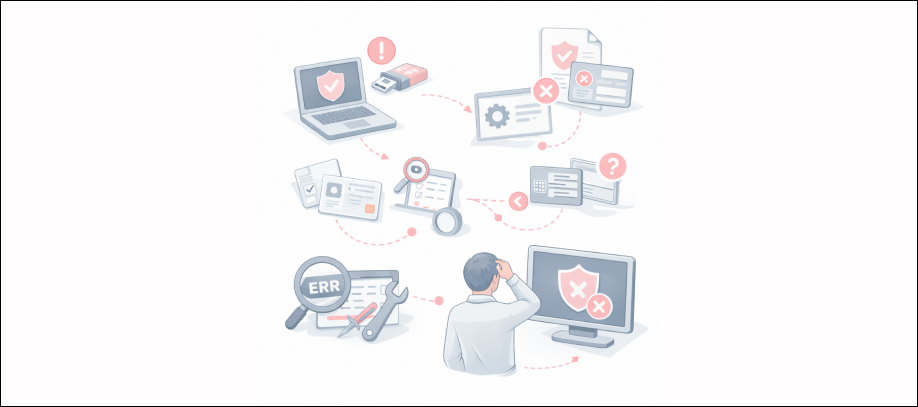
Если при входе в личный кабинет участника оборота система сообщает, что усиленная квалифицированная электронная подпись (УКЭП) не найдена или «не настроено ПО для работы с подписью», чаще всего причина — в настройках рабочего места: носитель, криптопровайдер, драйверы, плагин или сертификаты.
Ниже — понятный чек-лист, который обычно помогает восстановить работу УКЭП.
Почему «Честный ЗНАК» не видит УКЭП: основные причины
1) Носитель с подписью не подключён
Ключи подписи обычно лежат на токене/смарт-карте/флеш-носителе.
Проверьте:
- носитель вставлен в USB-порт;
- порт исправен (попробуйте другой);
- соединение не «отходит» (особенно через удлинители/хабы).
2) Не установлено СКЗИ (криптопровайдер)
Для работы УКЭП нужен криптопровайдер (СКЗИ), который выполняет операции по ГОСТ.
Чаще всего используют КриптоПро CSP или VipNet CSP. Если СКЗИ не установлено/повреждено — браузер не сможет подписывать.
3) Нет драйверов для носителя
Иногда система не подтягивает драйвер автоматически. Тогда токен определяется некорректно или не определяется вовсе.
Решение: установить драйвер с сайта производителя носителя (например, RuToken/eToken).
4) Не установлен (или выключен) браузерный плагин
Для подписи в веб-интерфейсе нередко нужен браузерный плагин (например, от КриптоПро или Рутокен).
Проверьте:
- плагин установлен;
- расширение включено в браузере;
- используется поддерживаемый браузер (часто подходят Chrome, Edge Chromium, Firefox, Яндекс.Браузер, Safari, Opera).
5) Сертификаты не установлены или установлены неправильно
Для корректной проверки УКЭП обычно нужны:
- личный сертификат (на пользователя/организацию);
- корневые и промежуточные сертификаты УЦ (чтобы цепочка доверия строилась без ошибок).
Сертификаты должны быть установлены на том компьютере, с которого вы заходите в систему.
Сертификаты: как установить и как проверить
Установка личного сертификата (общая логика)
- Откройте инструменты криптопровайдера (например, КриптоПро CSP).
- Запустите установку личного сертификата из файла.
- При установке убедитесь, что сертификат связывается с контейнером закрытого ключа (иногда это делается автоматически).
Установка корневого/промежуточного сертификата
- Получите файл сертификата (.cer) в удостоверяющем центре (УЦ), который выдал вашу УКЭП.
- Установите его в правильное хранилище:
- корневой — в «Доверенные корневые центры сертификации»;
- промежуточный — в «Промежуточные центры сертификации».
Проверка подлинности сертификата
Если система «не доверяет» подписи:
- экспортируйте открытую часть сертификата в файл .cer через управление сертификатами Windows (certmgr.msc);
- проверьте сертификат на официальном сервисе проверки сертификатов/подписи;
- если подлинность не подтверждается — обратитесь в УЦ, который выдал сертификат.
Маркировка товаров под ключ
Мы организуем процесс маркировки товаров под ключ для производителей, оптовиков и розницы. Или окажем разовые услуги по настройке, внедрению и обучению

Частые ошибки при проверке УКЭП и что делать
Ниже — распространённые коды ошибок и практичные действия.
0x8010006E — действие отменено пользователем
Обычно появляется, если на каком-то шаге вы отменили операцию (закрыли окно, отказались от запроса, не подтвердили действие).
Что делать: повторить вход и подтверждать запросы, корректно вводить PIN/пароль.
0x8007054B / 0x800B010A / 0x8010006B / 0x80070490
Часто связано с:
- проблемами с доменом/политиками в организации,
- ошибками цепочки доверия,
- проблемами доступа к носителю (в т.ч. неверный PIN),
- общим сбоем подписи.
Что делать:
- добавьте сайт личного кабинета в «Надёжные узлы» (Windows/IE-настройки влияют и на ряд компонентов);
- временно отключите блокировщики рекламы и мешающие расширения;
- проверьте антивирус/защиту (иногда блокируют криптокомпоненты);
- переустановите сертификаты и плагин.
0x8007065B — «ошибка исполнения функции»
Частая причина — проблемы с лицензией КриптоПро CSP (не активирована/истекла).
Что делать:
- проверьте срок действия/активацию лицензии в настройках криптопровайдера;
- при необходимости активируйте;
- если не помогло — переустановите плагин и сертификаты.
0x80090008 — указан неправильный алгоритм
Обычно означает несовместимость/устаревшую версию криптопровайдера.
Что делать:
- обновить криптопровайдер до актуальной версии;
- переустановить браузерный плагин;
- при необходимости — переустановить сертификаты и криптокомпоненты.
0x8007064A — повреждены настройки продукта
Что делать по порядку:
- попробуйте другой браузер;
- проверьте лицензию криптопровайдера;
- обновите криптопровайдер;
- переустановите сертификаты и плагин.
0x80090019 / 0x8007000 — «набор ключей не определён» / «не удаётся найти файл»
Часто причина — блокировка со стороны антивируса, прав доступа или расширений.
Что делать:
- временно отключить антивирус/защиту;
- выключить блокировщики и подозрительные расширения;
- запустить браузер/криптопровайдер от имени администратора;
- переустановить сертификаты и плагин.
0x80090010 — отказано в доступе
Иногда связано с истёкшим сроком действия ключа/контейнера или правами доступа.
Что делать:
- протестировать контейнер закрытого ключа в криптопровайдере и проверить срок действия;
- если срок истёк — выпустить новый ключ/сертификат;
- если всё актуально — переустановить сертификаты и плагин.
0x80070057 — параметр задан неверно
Возможные причины:
- данные в сертификате не совпадают с регистрационными данными организации;
- сертификат уже зарегистрирован в системе под другой ролью/типом;
- конфликт нескольких СКЗИ на одном ПК (например, КриптоПро + VipNet).
Что делать:
- сверить реквизиты сертификата и данные организации;
- проверить, не зарегистрирован ли сертификат в системе с другим типом;
- оставить один криптопровайдер на устройстве (или разнести по разным ПК);
- затем переустановить плагин/сертификаты.