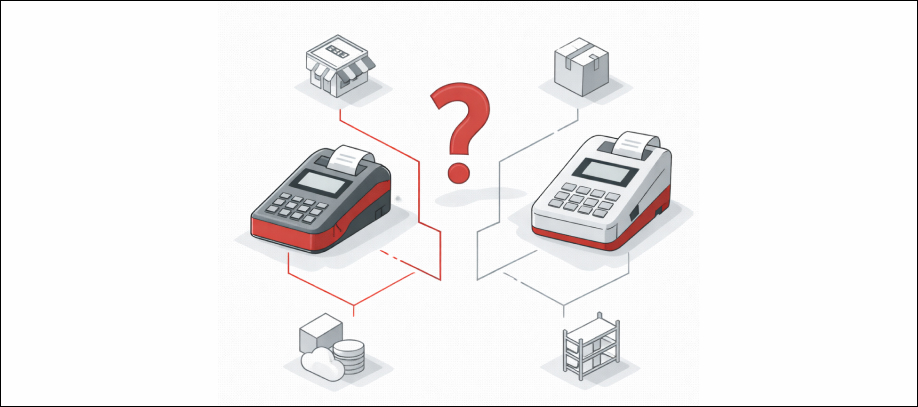
Необходимые подготовительные шаги перед подключением онлайн-кассы
Перед тем как приступить к подключению онлайн-кассы, удостоверьтесь в готовности всех компонентов и документов. Ни один этап нельзя пропускать, чтобы регистрация прошла быстро и без ошибок.
- Проверьте комплектацию кассового аппарата. В коробке должны быть сам аппарат, кабели, паспорт изделия, фискальный накопитель и чековая лента.
- Подготовьте документы организации. Для регистрации потребуется ИНН (Идентификационный номер налогоплательщика), ОГРН (Основной государственный регистрационный номер), полные реквизиты организации или ИП (индивидуальный предприниматель), сведения об адресе установки ККТ (контрольно-кассовой техники).
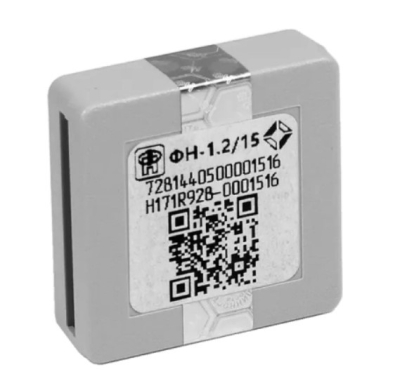
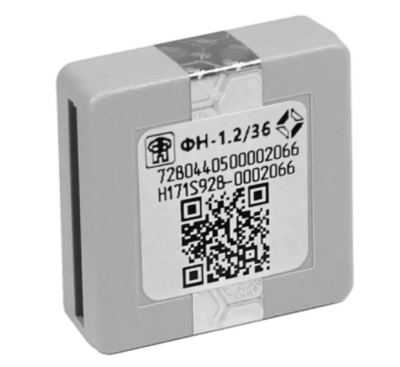
- Убедитесь в наличии фискального накопителя. Это специальный модуль для хранения данных о расчетах по требованиям законодательства.
- Ознакомьтесь с инструкциями производителя. Прочитайте руководство по монтажу и эксплуатации техники. Часто инструкции можно найти на сайте производителя по модели кассы.
- Приготовьте усиленную квалифицированную электронную подпись (УКЭП). Электронная подпись необходима для работы с личным кабинетом ФНС (Федеральная налоговая служба) и ОФД (Оператора фискальных данных).
Важно: Проверьте срок действия электронной подписи заранее. Если она просрочена, процесс регистрации будет невозможен.
Подключение онлайн-кассы к компьютеру или другому оборудованию
Физическое подключение онлайн-кассы — технологически простой, но важный шаг. Не допускайте спешки, чтобы избежать ошибок, которые могут привести к поломке оборудования или правонарушениям при передаче данных.
Варианты подключения
- USB-соединение. Большинство моделей (например, Атол, Штрих, Дримкас) подключаются к компьютеру через стандартный USB-кабель.
- Сетевое подключение. Для крупных магазинов и сетей возможно подключение через Ethernet (LAN).
- Wi-Fi или Bluetooth. Современные кассы, такие как Эвотор, поддерживают беспроводное подключение к локальной сети или планшету.
Особенности конкретных моделей
- Атол. Драйверы для Атол скачивайте только с официального сайта компании: www.atol.ru.
- Штрих. Программное обеспечение ищите на официальном портале: www.shtrih-m.ru. Ознакомьтесь с требуемой версией драйвера и инструкциями по установке.
- Эвотор. Чаще всего работает как самостоятельное устройство или подключается к приложениям через облако. Актуальные программы и обновления ищите на evotor.ru.
Дополнительные настройки и защита
- Перед первым запуском включите кассу и убедитесь, что питание стабильно. Используйте стабилизатор напряжения, чтобы уберечь ККТ от сбоев и перезапусков.
- Проверьте отображение кассы в системе устройств на компьютере. Для диагностики используйте утилиты производителя или стандартные средства Windows.
- Установите актуальные драйверы. Проверяйте их наличие и совместимость с версией вашей операционной системы.
Выбор и заключение договора с ОФД
Перед началом регистрации кассы убедитесь, что выбрали надежного оператора фискальных данных (ОФД). ОФД — это компания, которая обеспечивает передачу фискальных данных от ККТ в налоговую службу.
Основные российские операторы фискальных данных:
- Платформа ОФД
- Такском
- Ярус ОФД
- Платформа ОФД
Как выбрать и заключить договор с ОФД
- Посетите сайты операторов, сравните тарифы и технические возможности (например, поддержку интеграций, сервисную поддержку).
- Выберите подходящего ОФД и зарегистрируйтесь на его сайте. Для регистрации чаще всего требуется адрес электронной почты, ИНН организации и электронная подпись.
- Заключите договор прямо в личном кабинете ОФД. Процедура полностью онлайн, заверение происходит электронной подписью.
Электронный договор оформляется моментально, без посещения офиса, а все документы доступны для скачивания в вашем личном кабинете на сайте ОФД.
После заключения договора вы получите ключ или настройки для использования в процессе регистрации ККТ. Сохраняйте эти данные, они понадобятся уже на следующем этапе.
Регистрация онлайн-кассы в личном кабинете ФНС
Для начала регистрации войдите в личный кабинет налогоплательщика на сайте ФНС. Перед процедурой подготовьте следующие сведения:
- ИНН (идентификационный номер налогоплательщика);
- адрес установки кассы (в точности как в документах);
- модель и заводской номер ККТ (контрольно-кассовой техники);
- номер фискального накопителя;
- ИНН и название выбранного ОФД (оператора фискальных данных);
- электронную подпись для подтверждения действий.
Далее следуйте такому порядку:
- В разделе "Учёт ККТ" выберите функцию "Зарегистрировать ККТ".
- Заполните открывшуюся форму, проверьте каждое поле по данным из паспорта кассы и фискального накопителя.
- Прикрепите электронную подпись.
- Нажмите "Отправить" и дождитесь статуса "Заявление принято".
Обратите внимание: читайте подсказки на странице — это снизит риск ошибок, например, неверного указания модели или неправильного номера фискального накопителя.
Частые ошибки:
- Перепутан заводской номер и модель;
- Неверный ввод ИНН организации или адреса установки;
- Фискальный накопитель уже был зарегистрирован ранее.
Исправьте ошибки до отправки или обновите заявку, если получили отказ. Для безопасной и быстрой регистрации, лучше всего обратиться к специалистам.
Особенности фискализации кассы
Фискализация — процедура ввода регистрационных данных в кассу, которая присваивает ей уникальный номер и начинает запись операций в защищенной памяти.
Для разных типов касс процесс отличается:
- Через программы производителя (например, «Драйвер ККТ Атол» для Атол, утилиты для Штрих);
- С помощью универсальных приложений или средств 1С;
- Через стандартные интерфейсы на самом устройстве.
В обязательном порядке введите точно такие же данные, как в заявлении на сайте ФНС:
- регистрационный номер, выданный ФНС;
- ИНН;
- адрес установки;
- параметры ОФД.
Проверьте правильность всех цифр и слов: ошибка приведет к невозможности передачи данных в ФНС и блокировке работы кассы. Особенно часто допускают ошибку при вводе регистрационного номера или ИНН.
Последствия ошибок:
- система не выйдет в рабочий режим, чеки не отправятся ОФД;
- ФНС не подтвердит регистрацию;
- возможно потребуется повторная фискализация или даже замена фискального накопителя.
Используйте конфигуратор кассы или ПО от производителя для упрощения процесса и автоматизированной проверки данных.
Финализация регистрации кассы в ФНС
Когда касса отфискализирована, устройство сформирует отчет о регистрации. Обычно это бумажный или электронный документ, содержащий реквизиты регистрации и ключевые параметры ККТ.
- Зайдите снова в личный кабинет ФНС;
- Откройте карточку своей ККТ;
- Введите необходимые сведения из отчета о регистрации (фискальный признак отчета);
- Отправьте сведения для завершения процедуры.
Срок для внесения данных отчета — не более одного рабочего дня после получения. Если пропустить срок, вся процедура начинается заново.
После проверки данных ФНС выдаст регистрационную карточку ККТ. Эту карточку сохраните — она потребуется для контроля ОФД, при инспекциях и дальнейшей эксплуатации. Не теряйте ее, так как для восстановления потребуется повторная регистрация.
На этом этапе регистрация кассы завершена, можно переходить к активации на стороне ОФД и настройке программного обеспечения.
Активация кассы на стороне ОФД
После регистрации онлайн-кассы в ФНС (Федеральная налоговая служба) обязательным шагом становится активация кассы в личном кабинете выбранного ОФД (Оператора фискальных данных). Без этой процедуры касса не начнет передавать данные о чеках в налоговые органы. Акция доступна онлайн, инструменты могут отличаться в зависимости от выбранного ОФД, но основные этапы похожи.
- Войдите в личный кабинет ОФД по своим реквизитам. Данные для входа вы получите после заключения договора.
- Заполните форму регистрации ККТ (контрольно-кассовой техники). Обычно потребуется ввести номер кассы и фискального накопителя, регистрационный номер из карточки ФНС и адрес установки оборудования.
- Внесите сведения из регистрационной карточки ФНС. Внимательно перепроверьте все номера.
- Сохраните и отправьте заявку на активацию устройства.
- Проверьте статус подключения: как правило, в интерфейсе появится отметка "Зарегистрирована" или аналогичный статус подтверждения.
Для доступа ко всем функциям личного кабинета может потребоваться электронная подпись.
Настройка программного обеспечения
Условия настройки программного обеспечения (ПО) зависят от типа комплектации рабочей точки и специфики торговли. Ниже приведены основные сценарии и нюансы.
Готовый комплект кассира
Например, для кассовых аппаратов с собственным софтом, после установки фискального накопителя потребуется:
- Активировать кассу через штатное меню или приложение на устройстве.
- Ввести параметры организации (название, ИНН, адрес, ОФД).
- Задать налоговые ставки и тип режимов работы (например, ПСН, УСН, ЕНВД).
- При необходимости обновить прошивку устройства.
Преимущество: ПО максимально адаптировано к конкретной модели, нет необходимости искать сторонние утилиты.
Автономная касса
Во многих кнопочных устройствах все настройки вносятся вручную. Обратите внимание:
- Заполните данные организации и ОФД через меню или сервисные кнопки.
- Следите за лимитами встроенного списка товаров: обычно он ограничен (до 100-200 позиций).
- Для простого бизнеса используйте стандартное бесплатное ПО от производителя, если оно доступно.
Фискальный регистратор
Используется с товароучетными программами типа 1С, МойСклад, Контур.Маркет и похожими. Настроить интеграцию можно так:
- Установите необходимые драйверы для вашей модели.
- Подключите регистратор к ПК (через USB, COM-порт или по сети).
- Откройте настройки в 1С или другой учетной системе, выберите модель фискального устройства и укажите параметры подключения.
- Проверьте взаимодействие: отправьте тестовый чек, удостоверьтесь, что данные поступают ОФД.
- Настройте передачу номенклатуры для отображения товаров в чеках.
Контролируйте передачу чеков и верность настроек номенклатуры, чтобы избежать налоговых претензий.
Контроль корректности работы: печать первого чека и проверка передачи данных
Когда все системы подключены и активированы, проведите тестовую продажу. Это позволит убедиться, что касса работает корректно и чеки передаются в ОФД.
- Сформируйте первый тестовый чек на небольшую сумму или на демонстрационный товар.
- Проверьте печать всех обязательных реквизитов: ИНН, дата, сумма, ФН, QR-код, имя пользователя (организации).
- Войдите в личный кабинет ОФД и проверьте появление данных о пробитии нового чека.
- Проверьте сохранность и читаемость фискального признака (ФП) на бумажном чеке.
Если данные не поступают в ОФД или возникают ошибки:
- Проверьте доступность интернет-соединения и настройки связи на кассе.
- Переустановите или обновите драйверы при подключении к ПК.
- Свяжитесь с технической поддержкой производителя или вашего ОФД.
Советы по типичным ошибкам и их устранению при подключении и регистрации онлайн-кассы
Практика показывает, что при подключении и регистрации онлайн-кассы чаще всего встречаются следующие ошибки:
- Неправильный ввод ИНН — переглядите данные в заявке, используйте только официальный номер, уникальный для организации или ИП.
- Ошибка в регистрационном номере кассы — проверьте соответствие номера в заявке данным на заводской табличке или инструкции.
- Сбои подключения к ОФД — проверьте интернет, целостность проводов, состояние роутера и сервера ОФД. Попробуйте сменить точку доступа.
- Ошибка ввода номера фискального накопителя — внимательно переписывайте номер с устройства, не путайте латинские и русские буквы/цифры.
- Ошибка подтягивания чека в личном кабинете ОФД — перезапустите кассу, обновите ПО, проверьте статус сети.
Алгоритм устранения сложностей:
- Проверьте введенные данные шаг за шагом: ИНН, РНМ, ОФД, ФН.
- Перезагрузите оборудование.
- Переустановите драйверы и обновите прошивку.
- Обратитесь к квалифицированным специалистам.
Абонентское сопровождение кассового аппарата
Обслуживание кассового, складского оборудования и программного обеспечения в соответствии с законодательством
Заключение
Корректное подключение и регистрация онлайн-кассы обеспечивают стабильную работу и соблюдение требований законодательства. Внимательно следуйте инструкции на каждом этапе, чтобы избежать проблем с передачей данных в ФНС и ОФД.